Интеграция с RuStore
Узнайте, какие функции станут доступны при подключении RuStore консоли к Asodesk, и как настроить интеграцию.
Общая информация
Эта интеграция позволит вам отправлять ответы на отзывы с помощью инструмента Reviews & Replies Board в Asodesk для приложений из RuStore.
Если вы используете интеграцию Asodesk с хелпдеск-системами (Zendesk, Usedesk или Omnidesk), для отправки ответов на отзывы пользователей также необходима интеграция с консолью RuStore.
Функционал RuStore активируется менеджером Asodesk вручную. Чтобы получить доступ к работе с приложениями из RuStore, свяжитесь с вашим персональным менеджером Asodesk или обратитесь в поддержку через кнопку в правом нижнем углу экрана.
Инструкция по подключению
1. Перед подключением интеграции нужно убедиться, что приложение RuStore, к которому будет выдаваться доступ, добавлено в интерфейсе Asodesk.
Добавить приложение можно в разделе My Apps, вставив ссылку на страницу приложения в RuStore в строке поиска вверху страницы:
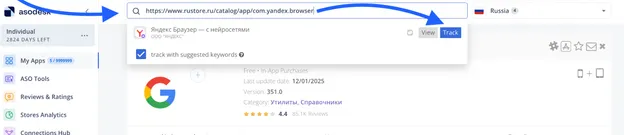
Доступ к добавлению приложений есть у аккаунтов с ролью Admin или Root.
2. Откройте RuStore Консоль.
3. Перейдите на вкладку Компания в верхней части экрана в аккаунте для юридических лиц. Для физических лиц эта же вкладка называется Разработчик.
Эта вкладка доступна только для аккаунтов с ролью Владелец или Администратор в консоли RuStore.
4. В левом боковом меню выберите API RuStore. Нажмите Создать ключ.
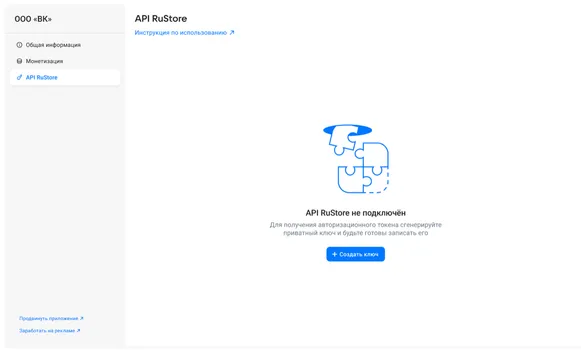
5. Введите название ключа — не более 255 символов.
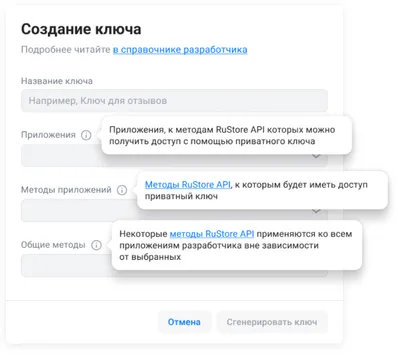
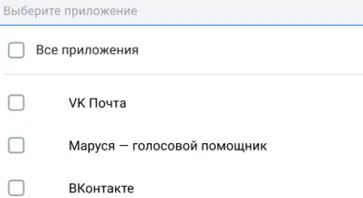
6. Выберите приложения, на которые будет распространяться приватный ключ.
Вы можете выбрать одно или несколько приложений, а также все сразу. Если при генерации ключа вы поставите галочку напротив пункта «Все приложения», а затем создадите новое приложение, ключ не будет распространяться на него.
В разделе “Методы приложений” выберите:
“Получение отзывов приложения”, “Оставить ответ на отзыв”.
В разделе “Общие методы” выбирать что-либо необязательно.
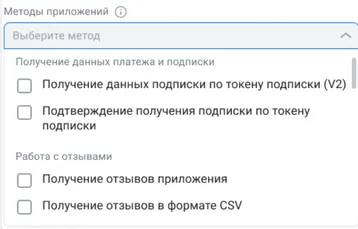
7. Нажмите Сгенерировать ключ.
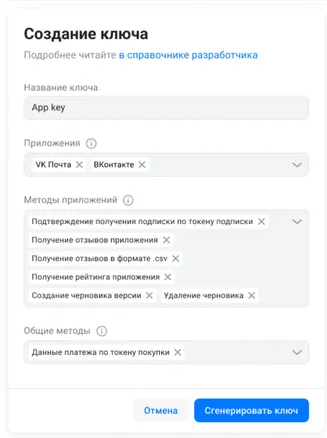
8. Приватный ключ покажется во всплывающем окне Приватный ключ, скопируйте его и перейдите в настройки интеграций Asodesk.
9. Нажмите на Add RuStore account. Откроется окно, куда нужно вставить скопированный ключ.
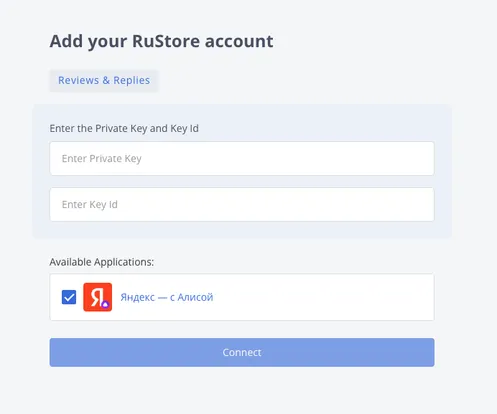
10. Далее нужно вставить ID Ключа - его можно найти в таблице в RuStore Консоли.
11. Отметьте галочкой приложения, которые хотите подключить, и нажмите Connect.
Хотите знать о наших продуктах и услугах больше или задать вопрос? Будем рады помочь!
Нажмите на значок поддержки в правом нижнем углу или напишите на hello@asodesk.com.