Интеграция с Омнидеск
Настройте интеграцию, получайте отзывы пользователей и отправляйте ответы прямо в Омнидеск.
Общая информация
Омнидеск - это система поддержки клиентов и управления тикетами. Она позволяет отслеживать и анализировать запросы пользователей, включает в себя создание тикетов, управление задачами, интеграцию с другими инструментами и аналитику для оптимизации работы службы поддержки.
Как только интеграция будет настроена, новые отзывы в магазинах приложений начнут отправляться в Омнидеск в виде тикетов. Вся доступная информация об отзывах, включая историю отзывов и теги из Asodesk, будет отображаться в Омнидеск.
Когда ваш сотрудник отправляет ответ на отзыв, он публикуется в магазине приложений от имени разработчика приложения через Asodesk.
Omnidesk
Чтобы подключить Asodesk к Омнидеск, необходимы следующие данные:
-
API Ключ
- Перейдите в раздел «Настройки» и нажмите на «API» слева;
- Далее, вам необходимо создать Ключ:
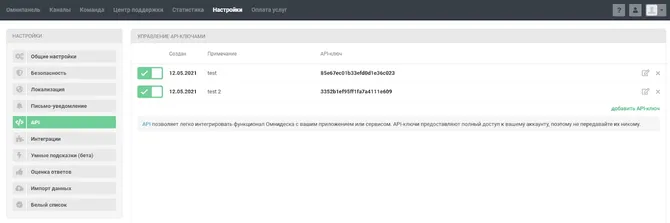
c. Скопируйте ключ и вставьте его в интерфейс Asodesk.
2. Поддомен
Это уникальное текстовое значение, которое вы можете найти в URL-пути для доступа к панели Омнидеск.
Пример:
Если путь - https://company.omnidesk.ru/, то поддомен будет ‘company’.
Скопируйте поддомен и вставьте его в интерфейс Asodesk.
3. Email администратора
Очень важно указать адрес электронной почты главного администратора. Это позволит убедиться, что наша система имеет все необходимые права доступа к инструментам Omnidesk и функции интеграции работают без сбоев.
Скопируйте адрес электронной почты и вставьте его в интерфейс Asodesk.
4. Кастомный канал
Этот канал позволяет Asodesk синхронизировать ваши ответы из Омнидеск с отзывами пользователей в App Store или Google Play.
-
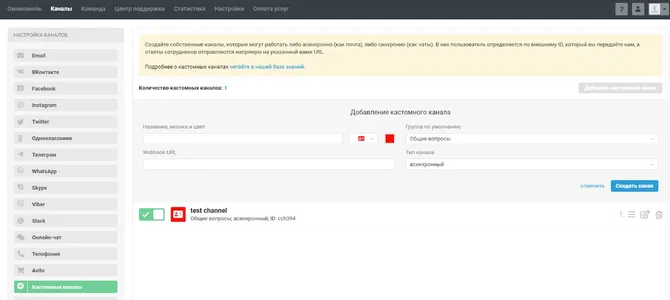
- Чтобы создать пользовательский канал, перейдите в раздел «Каналы» в панели администратора и нажмите «Кастомные каналы» в левом меню.
- Затем нажмите на кнопку «Добавить кастомный канал». Откроется форма, в которой вы можете ввести следующую информацию:
-
-
- Название, иконка и цвет на ваш выбор. Они помогут вам определить, какие обращения поступили из Asodesk.
- Webhook url: вставьте ссылку https://hq.asodesk.com/omnidesk/api/hooks/pull/
- Группа по умолчанию на ваш выбор.
- Тип канала на ваш выбор.
-
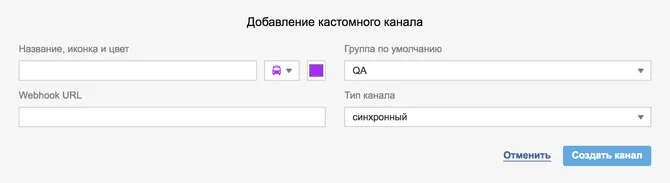
- После заполнения полей нажмите кнопку «Создать канал».
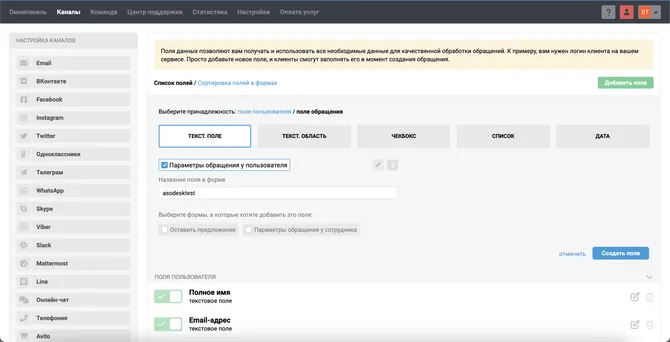
- Вам также потребуется создать кастомное поле обращения.
Перейдите в раздел Поля данных и добавьте новое поле с параметрами “Поле обращения” и “Текстовое поле”.
Имя поля должно соответствовать названию вашего кастомного канала.
Важно!
Убедитесь, что были созданы правильные поля данных. Перейдите в раздел «Поля данных». Найдите «Текстовое поле» с названием, соответствующим названию вашего кастомного канала.
После выполнения этого шага у вас должны быть поля «Поле пользователя» и «Поле обращения» («Поле пользователя» создается автоматически).
После создания канала не забудьте сохранить все данные, которые вы скопировали в Asodesk.
Asodesk
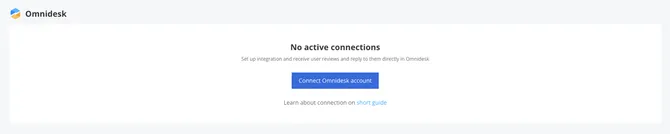
- Перейдите в раздел Integrations в Asodesk. Нажмите на ‘Connect Omnidesk account’.
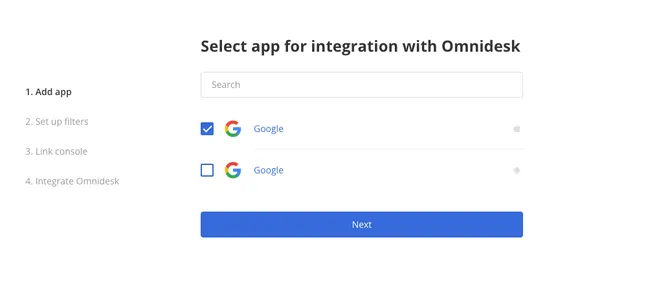
2. Выберите приложение, для которого вы хотите подключить интеграцию с Омнидеск и нажмите ‘Next’:
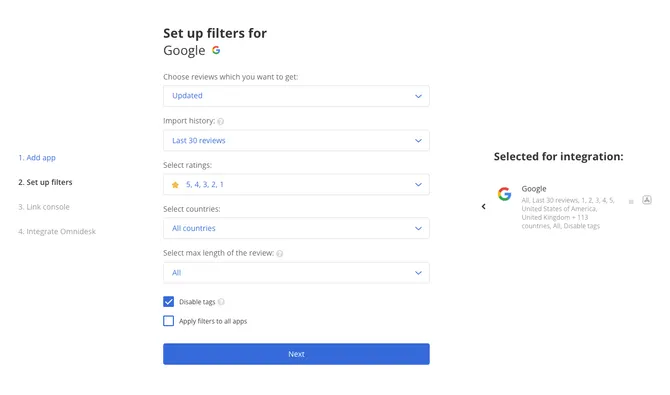
3. Настройте фильтры для каждого приложения:
- Выберите, какие отзывы вы хотите получать:
- all (все отзывы)
- became better (только отзывы с повышенной оценкой)
- became worse (только отзывы с пониженной оценкой)
- updated (все измененные отзывы)
- Выберите, сколько отзывов без ответа разработчика вы хотите импортировать (до 100 отзывов).
- Выберите рейтинг отзывов, которые вы хотите получать.
- Выберите страны (для App Store) и языки (для Google Play) получаемых отзывов.
- Выберите длину отзывов:
- all (все отзывы)
- less than 3 words (отзывы, содержащие менее трех слов)
- more than 3 words (отзывы, содержащие более трех слов)
Не используйте фильтр по длине отзыва для отзывов из азиатских стран.
Вы также можете отключить теги, если не хотите, чтобы они добавлялись к отзывам в Омнидеск.
4. Если вы еще этого не сделали, подключите свой аккаунт App Store Connect, Google Play Console или RuStore для всех выбранных приложений.
Вы можете настроить интеграцию с магазином приложений позже, после подключения Омнидеск.
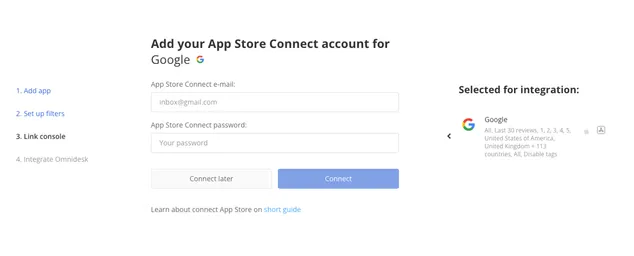
Если вы не привяжете консоль магазина, отзывы все равно будут отправляться в Омнидеск на основе выбранных вами фильтров. Но вы не сможете отвечать на отзывы.
5. Добавьте данные из Омнидеск:
- Созданный API Ключ;
- Email администратора;
- Поддомен.
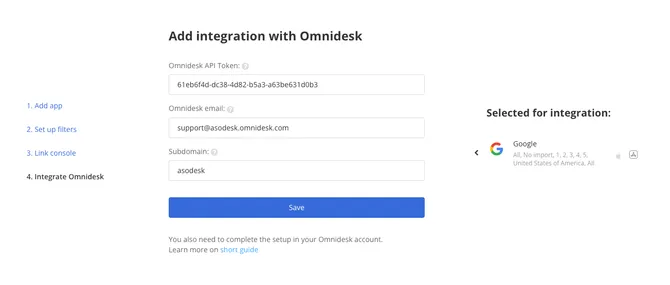
6. Нажмите на кнопку Save.
Интеграция с Omnidesk настроена!
Теперь вы можете управлять интеграцией в разделе Integrations. Если вы хотите изменить интеграцию или добавить недостающую информацию, вы можете отредактировать настройки, нажав кнопку «Редактировать».
Не волнуйтесь, если вы еще не завершили интеграцию. Вы можете вернуться к ней позже, и все внесенные изменения будут сохранены.
Важная информация
1. Между отправкой пользователем отзыва о приложении и появлением отзыва в магазине приложений может пройти некоторое время. Это связано с тем, что магазины приложений модерируют отзывы. В Google Play задержка составляет 24 часа. В App Store задержка может достигать трех дней.
Как только отзыв пользователя пройдет модерацию и будет опубликован в магазине приложений, Asodesk получит его. Затем в Omnidesk будет создан тикет для него.
2. Из-за особенностей работы магазинов приложений обычно проходит около 1 часа с момента отправки ответа на отзыв до его публикации в App Store или Google Play.
3. В Google Play длина ответов на отзывы не может превышать 350 символов. Мы ограничили возможность отправлять более длинные ответы.
Хотите знать о наших продуктах и услугах больше или задать вопрос? Будем рады помочь!
Нажмите на значок поддержки в правом нижнем углу или напишите на hello@asodesk.com.